
- 注册
- 2025/09/07
- 消息
- 76
- 主题 作者
- #1
欢迎您使用JCbot服务端管理工具,本项目意在帮助服主在QQ群管理服务中实现更加快捷的管理方式,更高的自定义
注意:本工具只适用于[服务端]SCNETx25-09-21 WAc3服务端及以上版本,低于此版本的或不属于同1分支的,均不支持
发行版只有WINDOWS版本,linux需要自己手动编译
如何更新?
直接将最新版文件里面的exe替换到你目前的机器人程序目录即可(要在主程序关闭时进行,可以不关llonebot)
然后重新启动主程序
服务端配置:
首先确保你初始化了服务端,你会在配置文件看到以下东西
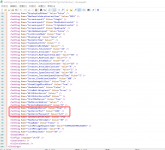
所有设置都要在服务端关闭的时候进行操作,否则会还原。
确保EnableApiServer后面的True是开启状态
ApiServerPort的3264服务端口号自行更改(这个端口也挺冷门的)
123是服务的密码,可以不设置,但如果公网访问建议设置
如果你的服务是公网访问,请使用以下地址先测试
http://服务器地址:对外端口/vs
使用浏览器访问,如果有输出带小数的数字代表正常(一般为3.0,4.0..以此类推)
如果无法访问,请自行检查服务端是否已开启以及选项是否启用
如果可以访问,就进入下一步配置
机器人部分
转发消息需要机器人来实现,JCbot仅支持llonebot作为后端机器人服务(onebotv11协议,正向ws)
安装llonebot
访问以下链接,寻找最新的版本下载
github
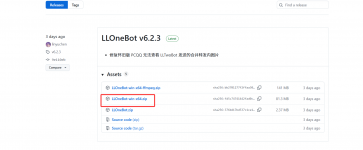
一般下载图中红框圈选的部分即可
下载完成之后进行解压,你会看到以下文件
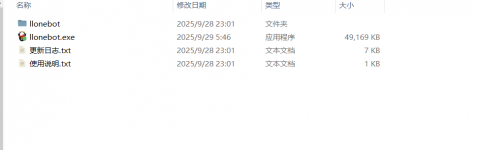
先不要启动,先安装QQ
QQ 要选择尽量最新版的nt QQ(没必要,不要更新,否则容易封号)
如果你刚刚才安装QQ,要先重启一次机器
重启完成之后启动llonebot.exe
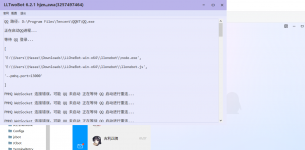
然后你会看到类似这样的界面,然后登录QQ即可
登录完成之后会提示登录成功,并且你尝试发消息控制台会有消息则代表正常
然后点击窗口的"配置"按钮
然后会跳转到浏览器一个链接,第一次打开会叫你设置密码,这个密码设不设置都可以(跟JCbot没什么关系)公网访问建议设置
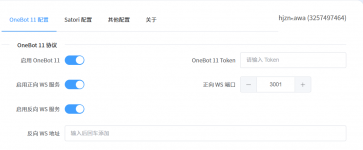
看上面这一部分即可,首先,onebot11一定要启用,正向ws也要启用,onebot11 token填写自己要设置的密钥(也可以不填),正向ws端口选择一个合理范围内的即可
你需要记住他的访问地址以及密钥(没有就不用)
然后一定要注意点最下面的保存,点完之后,然后退出QQ,看看llonebot有没有跟着退出,没有就手动的退出一下,确保托盘也没有,之后再重新启动
确保所有服务全部正常,然后就开始配置JCbot
下载完JCbot你会看到几个程序
直接启动main.exe(不要动其他的)
如果提示缺少内置python解释器,请确保同级目录有一个名字叫python_runtime的文件夹,如果没有请手动从项目中下载,然后放进去(自己装的python可能存在依赖丢失,如果你会手动装依赖也没问题)
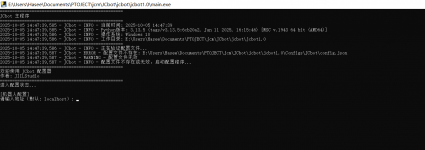
你就会看到这个黑色的窗口,然后跟着我说的话,一起来慢慢配置
我会分点表述每一个选项怎么填
1.地址
如果你是本地,直接回车即可,如果是外部,请填写服务器地址
2.端口号
这个就是那个机器人的正向ws端口
你如果没有修改,也直接回车即可(公网请输入实际暴露出来的端口)
3.鉴权 token
这个就是机器人配置里的那个OneBot 11 Token
没有的话也可以直接回车
4.监听的群号
顾名思义,自己填即可(不同群用逗号隔开要用英文的,不要用中文的)
接下来,进入游戏服务器的配置
1.地址
2.端口
3.token
跟上面一样的做法,只不过配置文件是setting.xml还看不懂自己研究吧
后面的配置都是顾名思义,请自行填写
注意:如果发现无法连接,请确保机器人还有服务端都启动验证成功之后再进行
然后直接回车,正常情况下主程序就会启动,并且往你指定的群发送一条启动消息
注意:如果你发现没有任何消息,请检查你是否配置有问题,以及控制台是否显示发送成功?llonebot是否有报错?
如果你不会排查,请加入qq交流群1029913057
然后艾特群主附上控制台以及llonebot的截图
如果一切都没有问题,你可以尝试在群内发送"帮助"
如果机器人有回复,那么恭喜你,这就代表全部配置好了
JCbot是一个高度自定义化的框架,可以自己制作配置文件来实现多种功能,或者用别人的
点开项目查看发行版自行下载
注意:本工具只适用于[服务端]SCNETx25-09-21 WAc3服务端及以上版本,低于此版本的或不属于同1分支的,均不支持
发行版只有WINDOWS版本,linux需要自己手动编译
如何更新?
直接将最新版文件里面的exe替换到你目前的机器人程序目录即可(要在主程序关闭时进行,可以不关llonebot)
然后重新启动主程序
服务端配置:
首先确保你初始化了服务端,你会在配置文件看到以下东西
所有设置都要在服务端关闭的时候进行操作,否则会还原。
确保EnableApiServer后面的True是开启状态
ApiServerPort的3264服务端口号自行更改(这个端口也挺冷门的)
123是服务的密码,可以不设置,但如果公网访问建议设置
如果你的服务是公网访问,请使用以下地址先测试
http://服务器地址:对外端口/vs
使用浏览器访问,如果有输出带小数的数字代表正常(一般为3.0,4.0..以此类推)
如果无法访问,请自行检查服务端是否已开启以及选项是否启用
如果可以访问,就进入下一步配置
机器人部分
转发消息需要机器人来实现,JCbot仅支持llonebot作为后端机器人服务(onebotv11协议,正向ws)
安装llonebot
访问以下链接,寻找最新的版本下载
github
一般下载图中红框圈选的部分即可
下载完成之后进行解压,你会看到以下文件
先不要启动,先安装QQ
QQ 要选择尽量最新版的nt QQ(没必要,不要更新,否则容易封号)
如果你刚刚才安装QQ,要先重启一次机器
重启完成之后启动llonebot.exe
然后你会看到类似这样的界面,然后登录QQ即可
登录完成之后会提示登录成功,并且你尝试发消息控制台会有消息则代表正常
然后点击窗口的"配置"按钮
然后会跳转到浏览器一个链接,第一次打开会叫你设置密码,这个密码设不设置都可以(跟JCbot没什么关系)公网访问建议设置
看上面这一部分即可,首先,onebot11一定要启用,正向ws也要启用,onebot11 token填写自己要设置的密钥(也可以不填),正向ws端口选择一个合理范围内的即可
你需要记住他的访问地址以及密钥(没有就不用)
然后一定要注意点最下面的保存,点完之后,然后退出QQ,看看llonebot有没有跟着退出,没有就手动的退出一下,确保托盘也没有,之后再重新启动
确保所有服务全部正常,然后就开始配置JCbot
下载完JCbot你会看到几个程序
直接启动main.exe(不要动其他的)
如果提示缺少内置python解释器,请确保同级目录有一个名字叫python_runtime的文件夹,如果没有请手动从项目中下载,然后放进去(自己装的python可能存在依赖丢失,如果你会手动装依赖也没问题)
你就会看到这个黑色的窗口,然后跟着我说的话,一起来慢慢配置
我会分点表述每一个选项怎么填
1.地址
如果你是本地,直接回车即可,如果是外部,请填写服务器地址
2.端口号
这个就是那个机器人的正向ws端口
你如果没有修改,也直接回车即可(公网请输入实际暴露出来的端口)
3.鉴权 token
这个就是机器人配置里的那个OneBot 11 Token
没有的话也可以直接回车
4.监听的群号
顾名思义,自己填即可(不同群用逗号隔开要用英文的,不要用中文的)
接下来,进入游戏服务器的配置
1.地址
2.端口
3.token
跟上面一样的做法,只不过配置文件是setting.xml还看不懂自己研究吧
后面的配置都是顾名思义,请自行填写
注意:如果发现无法连接,请确保机器人还有服务端都启动验证成功之后再进行
然后直接回车,正常情况下主程序就会启动,并且往你指定的群发送一条启动消息
注意:如果你发现没有任何消息,请检查你是否配置有问题,以及控制台是否显示发送成功?llonebot是否有报错?
如果你不会排查,请加入qq交流群1029913057
然后艾特群主附上控制台以及llonebot的截图
如果一切都没有问题,你可以尝试在群内发送"帮助"
如果机器人有回复,那么恭喜你,这就代表全部配置好了
JCbot是一个高度自定义化的框架,可以自己制作配置文件来实现多种功能,或者用别人的
附件

最后编辑:


